Grammarly
首页
下载
教程中心
购买
Grammarly教程中心
更多人搜:
Grammarly正式与非正式语气切换
Grammarly安卓iOS功能对比
Grammarly职场写作模板
Grammarly高级词汇替换技巧
Grammarly中文网站
>
教程中心
教程中心分类
最新资讯
Grammarly怎么检查英文语法 Grammarly语法检查结果不准确如何调整
Grammarly怎么关闭部分写作建议 Grammarly写作建议太多如何减少
Grammarly浏览器插件怎么启用 Grammarly插件在网页里不显示怎么办
Grammarly文档同步失败怎么办 Grammarly文档内容没有保存怎么恢复
Grammarly划线提示不显示怎么办 Grammarly划线反馈延迟怎么处理
使用教程
Grammarly怎么和Word关联 Grammarly如何在线改错
Grammarly怎么在Word中使用 Grammarly Word插件不显示修改建议怎么办
Grammarly个人词典怎么添加 Grammarly个人词典添加后仍被标错怎么办
Grammarly怎么检测论文表达 Grammarly论文改写提示怎么判断是否合适
Grammarly改写功能在哪里打开 Grammarly改写功能不可用怎么排查
热门推荐
Grammarly怎么安装插件 Grammarly浏览器插件安装失败如何处理
Grammarly国内怎么使用 Grammarly会影响查重吗
Grammarly怎么上传文档进行检查 Grammarly上传文档后内容不显示如何处理
Grammarly怎么调整写作语气 Grammarly语气建议不符合场景怎么办
Grammarly浏览器扩展老是退出登录怎么办 Grammarly浏览器扩展登录状态怎么保持
新手入门
Grammarly可以下载文档吗 Grammarly是免费的吗
Grammarly怎么设置写作风格 Grammarly写作风格设置后建议不符合需求如何修改
Grammarly是什么软件 Grammarly怎么安装到Word
Grammarly怎么检查标点符号 Grammarly标点检查结果不准确如何调整
Grammarly写作目标怎么设置 Grammarly写作目标影响修改建议怎么办
Grammarly
免费下载
前往了解
Grammarly可以下载文档吗 Grammarly是免费的吗
在英文写作中,往往需要借助一些专业工具来辅助检查文本的正确性和适用性,Grammarly就是这样一个工具。它支持在Windows中下载客户端,可以在网页版中在线检查文本,也可以在浏览器、Word等软件的文本编辑过程中实时检查,同时会根据检查内容提供修改建议。接下来就为大家介绍一下Grammarly可以下载文档吗,Grammarly是免费的吗。
2026-10-20
Grammarly怎么安装插件 Grammarly浏览器插件安装失败如何处理
英文网页编辑、邮件撰写以及在线文档整理过程中,浏览器插件可以让Grammarly直接参与文本检查。实际安装时,部分用户会遇到插件无法添加、安装完成后没有显示图标,或者打开网页后没有检查功能的问题。这类情况通常和浏览器版本、插件权限、扩展冲突以及网络加载状态有关。因此,安装Grammarly插件时,需要先完成正确配置,再根据异常情况逐步排查。
2026-09-21
Grammarly怎么设置写作风格 Grammarly写作风格设置后建议不符合需求如何修改
英文写作中,不同类型内容对于语言表达有不同要求。同一段文字,如果用于技术报告、邮件沟通或者论文说明,关注重点可能完全不同。实际使用Grammarly时,经常会遇到设置完成后,软件仍然推荐一些不符合文章方向的修改,例如专业说明被建议改得过于简单,或者正式文本出现不必要的语气调整。这类情况通常和写作目标设置有关,也和文本本身包含的专业表达有关。
2026-09-21
Grammarly怎么检查英文语法 Grammarly语法检查结果不准确如何调整
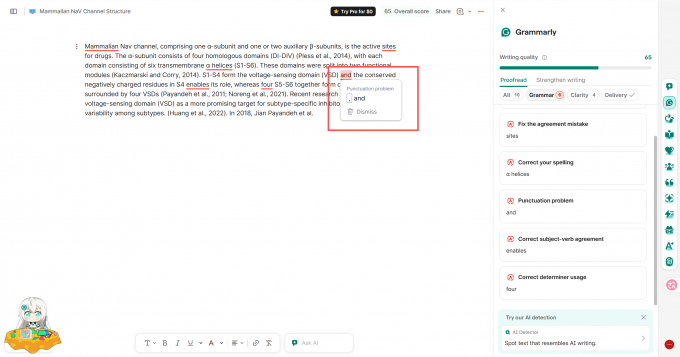
英文文档编写过程中,语法检查工具可以帮助发现拼写、句式以及标点方面的问题。实际使用Grammarly时,用户经常会遇到一种情况,部分建议修改后虽然符合普通英语规则,但放到技术文档、论文或者专业说明中并不一定合适。这是因为软件主要依据语言模型和通用规则进行判断,而专业领域中存在大量固定表达。因此,使用Grammarly检查英文内容时,需要结合文章类型和实际表达需求判断修改方式。
2026-09-21
Grammarly怎么和Word关联 Grammarly如何在线改错
在英文学术论文、外企英文文件书写中,Grammarly可以实时检查语法错误,并提供对应的修改建议,因此受到广大用户青睐。Grammarly可以关联浏览器和Word,以插件形式检查文本,也可以在线输入文本,Grammarly会给出统一、完善的修改方向。接下来就为大家介绍一下Grammarly怎么和Word关联,Grammarly如何在线改错的相关内容。
2026-09-20
Grammarly国内怎么使用 Grammarly会影响查重吗
作为一款用户数量巨大且在不断增长的英文写作辅助工具,Grammarly的辅助写作功能包括中英文文本的校正纠错、AI率和查重率的检测,另外Grammarly还推出了AI辅助书写功能,可以根据用户需求快速改写文本内容。下面就给大家介绍一下Grammarly国内怎么使用,Grammarly会影响查重吗的相关内容。
2026-09-20
Grammarly是什么软件 Grammarly怎么安装到Word
Grammarly是一款基于人工智能开发的英文写作辅助工具,可以快速检查英文文本中的拼写、语法、标点等基础问题,也可以提出更高级的修改意见,比如高频词的替换、语气修改、整句重写等。接下来就为大家介绍一下Grammarly是什么软件。Grammarly怎么安装到Word。
2026-09-20
Grammarly怎么上传文档进行检查 Grammarly上传文档后内容不显示如何处理
Grammarly除了直接输入文字,也可以把电脑中的现有文档上传到Grammarly Editor进行语法、拼写和表达检查。进行“Grammarly怎么上传文档进行检查,Grammarly上传文档后内容不显示如何处理”时,需要区分文件上传失败、正文没有载入以及排版元素没有显示三种情况。Grammarly网页编辑器目前对上传文件的格式、大小和字符数量都有明确限制。
2026-08-19
Grammarly怎么检查标点符号 Grammarly标点检查结果不准确如何调整
Grammarly会在文本输入过程中同时检查拼写、语法和标点问题,并根据句子结构给出逗号、句号、分号等修改建议。处理“Grammarly怎么检查标点符号,Grammarly标点检查结果不准确如何调整”时,不能看到提示就全部接受。英文标点会受到句子结构、英式或美式英语、牛津逗号以及写作风格影响,因此更适合先确认语言环境,再逐条判断建议属于明确错误还是风格选择。Grammarly目前会把拼写、语法和标点问题作为基础正确性检查的一部分。
2026-08-19
Grammarly怎么关闭部分写作建议 Grammarly写作建议太多如何减少
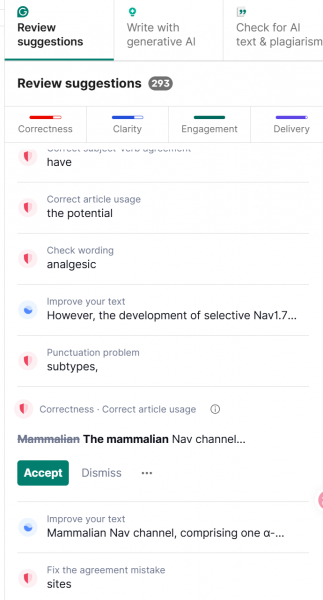
Grammarly的提示不只有拼写和语法,还包含清晰度、表达方式、语气和写作风格等内容,所以文档一长,建议数量很容易明显增加。处理“Grammarly怎么关闭部分写作建议,Grammarly写作建议太多如何减少”时,不需要为了减少提示把整个检查功能关掉,更合适的做法是把真正有用的纠错保留下来,再针对个人长期不会采用的风格建议逐步调整。Grammarly目前也把写作建议分成Correctness、Clarity、Engagement和Delivery等不同类别。
2026-08-19
第一页
1
2
3
4
5
6
下一页
最后一页
电话咨询
176 5129 0128
微信扫码 在线咨询